

ジンドゥーでは、メールアドレスの設定箇所が5つあります。
それぞれ役割があり、変更方法も異なります。
該当する内容を、個々に変更する必要があります。
※基本的には、共通にして管理を複雑化しないことをおすすめします。
設定は、この5箇所
-
Jimdoアカウント
ログインする際に入力するメールアドレス
-
契約者情報(有料版のみ)
請求関連の連絡が届くメールアドレス。ウェブサイト毎に設定。
-
独自ドメイン所有者情報(有料版のみ)
Whoisという所有者管理データベースに登録され一般公開される情報
-
フォーム
フォームを受信をするメールアドレス。フォームご利用の時のみ使用。
-
ネットショップ
注文内容の受信をするメールアドレス。ショップご利用の時のみ使用。
1. Jimdoアカウント
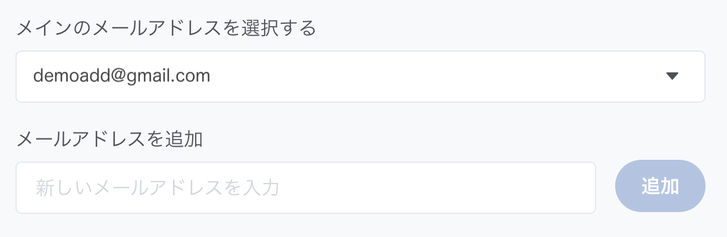
ポイントは、変更したいメールアドレスを追加 してから 、メインのメールアドレスとして選択することで変更になる。
手順
- ダッシュボードを開く(https://dashboard.e.jimdo.com/)
- 左上にマウスのポインタをあてると表示されるメニューから「プロフィール」をクリック
- 「メールアドレス」欄にある、「メールアドレスを追加」に新しいメールアドレスを入力し「追加」をクリック、右下の「保存」をクリック
- 新しいメールアドレス確定を承認するメールが届くので確認し、メール内のリンクをクリック
- プロフィール画面へ戻り、表示される「メインのメールアドレスを選択する」より変更先メールアドレスを選択、画面右下の「保存」をクリックで完了。
2. 契約者情報(有料版のみ)
手順
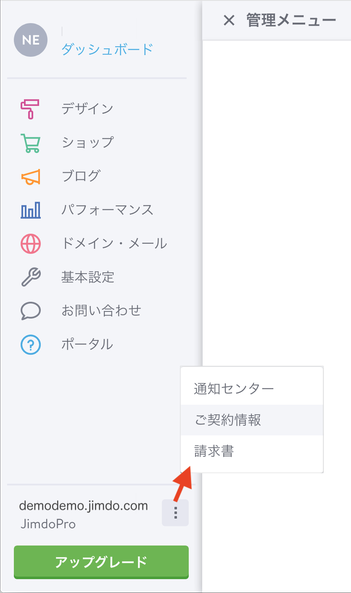
- 該当するウェブサイトの編集画面を開く。
- 管理メニューの下にある「ご契約情報」をクリック
ご契約情報のページに「請求書の送付先メールアドレス」の確認・変更ができます。
参考)Jimdo公式ヘルプ:支払いに関する各種変更手続きについて
【ほかにもJimdo有料版で運営している方】
設定はウェブサイト単位。つまり個々に設定が可能。変更する必要があり。
3. 独自ドメイン所有者情報(有料版のみ)
この変更だけは、画面上ではできません。Jimdoへ必要事項を連絡し手続きが必要です。
※1年に1度変更がないか確認メールが届きますが、変更の手順は同様です。
詳細は、以下ヘルプをご覧ください。
4.フォーム
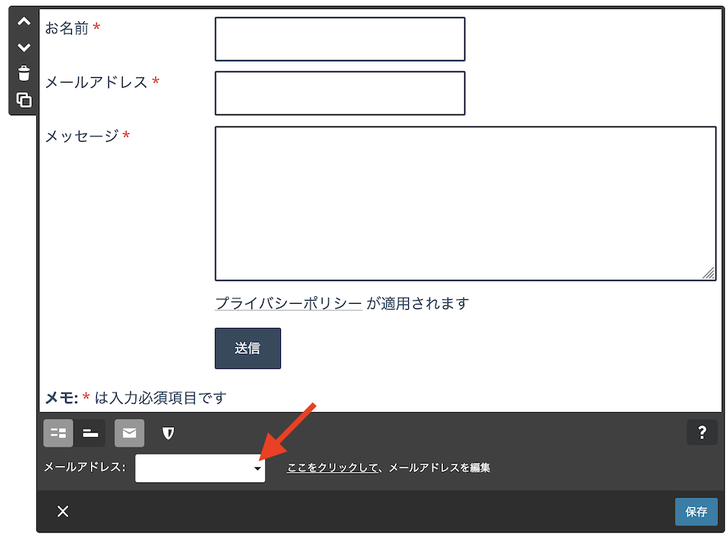
フォームからの問い合わせを受信するメールアドレスの変更は、フォーム編集の最下部にあります。
※Jimdoアカウントに登録しているメールアドレスのみ選択できます。
参考)こちら(Jimdo公式ヘルプ:フォームのメールアドレス変更)
5.ネットショップ
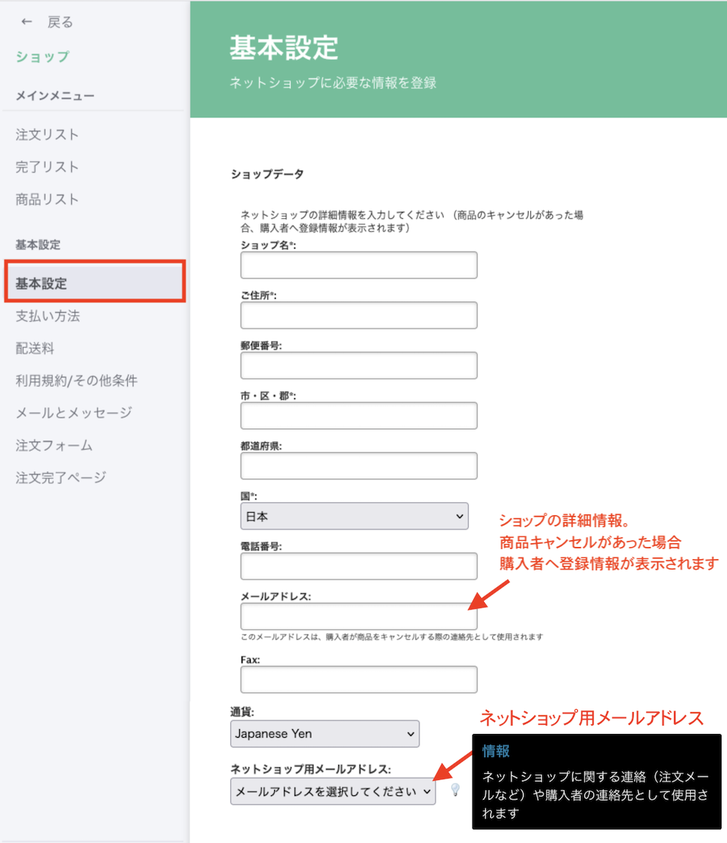
ネットショップをご利用の方は、2箇所あります。
「管理メニュー」→「ショップ」→「基本設定」
注文が入った時に受け取るメールアドレスは、「ネットショップ用メールアドレス」に設定します。
※Jimdoアカウントに登録しているメールアドレスのみ選択できます。
以上、ご参考まで。
MEMO
2018.7.19.更新
2025.9.24.更新